Klasörler nedir?
Klasörler, Semrush'taki çalışmalarınızı düzenlemenize yardımcı olur. Her bir klasörü, araçlarınıza ve verilerinize tek bir yerden erişebileceğiniz belirli bir web sitesi veya müşteri için bir çalışma alanı olarak düşünün.
Eski Projeler sisteminden Klasörlere geçerek, farklı araç takımlarında aynı klasör içinde çalışabilmeniz için size daha fazla esneklik sağladık. Endişelenmeyin, mevcut tüm Projeleriniz otomatik olarak Klasörlere dönüştürüldü ve hiçbir şey kaybolmadı.
Neden klasörleri kullanmalısınız?
Klasörler her şeyi düzenli tutarak işinizi kolaylaştırır:
- Önemli metrikleri izleyin ve kolayca gezinin - Farklı araç takımlarından önemli metrikleri doğrudan Ana sayfanızda görün
- Daha iyi işbirliği yapın - Aynı anda daha fazla içerik paylaşarak ekip çalışmasını daha sorunsuz hale getirin
- Her şeyi düzenli tutun - İhtiyacınız olanı hızlıca bulmak için etiketleri ve filtreleri kullanın
Klasörlerimi nerede bulabilirim?
Tüm klasörlerinizi görmek için Ana sayfanızı (Projeler sayfasının yeni sürümü) ziyaret edin.

Ayrıca üstteki klasör seçiciyi kullanarak çoğu araç sayfasından doğrudan klasörler arasında geçiş yapabilirsiniz.

Ana sayfada ne göreceğim?
Her klasör, çeşitli ilgili araç takımları için bloklar içeren bir veri görünümü görüntüler. Hangi araçları kullandığınıza bağlı olarak organik trafiğiniz, backlinkleriniz, reklam performansınız veya yorum sayınız gibi önemli metrikleri bir bakışta görebilirsiniz.
Henüz bir araç kurmadıysanız başlamanıza yardımcı olacak bir düğme göreceksiniz.

Nasıl klasör oluşturabilirim?
Ana sayfanızdaki "+ Klasör Oluştur" seçeneğine tıklayın veya herhangi bir araçtaki klasör seçiciyi kullanın.


Klasörü adlandırmanız ve isteğe bağlı olarak bir web sitesi eklemeniz yeterlidir.

Klasörleri düzenleyebilir veya silebilir miyim?
Düzenleme: Bir klasörün adını istediğiniz zaman değiştirebilirsiniz. Ancak bir alan adı ekledikten ve bununla bir araç kurduktan sonra, bu alan adı değiştirilemez. Farklı bir alan adıyla çalışmak için yeni bir klasör oluşturmanız yeterlidir.
Silme: Bir klasörü sildiğinizde klasör gizlenir ancak 90 gün içinde desteğe başvurarak kurtarabilirsiniz. Ondan sonra kalıcı olarak kaldırılır. Bir klasörü geri yüklemenin, içinden silinen herhangi bir araç verisini geri yüklemediğini unutmayın. Bu klasörde SEO izleme araçlarını kullanıyorduysanız Web sitesi izleme limitleriniz planınıza tekrar eklenir.
Hem klasör düzenlemek hem de klasör silmek, Ana sayfadaki klasör listesinde veya çoğu Semrush aracındaki klasör seçicide bulabileceğiniz ayarlar dişli simgesinden yönetilir.
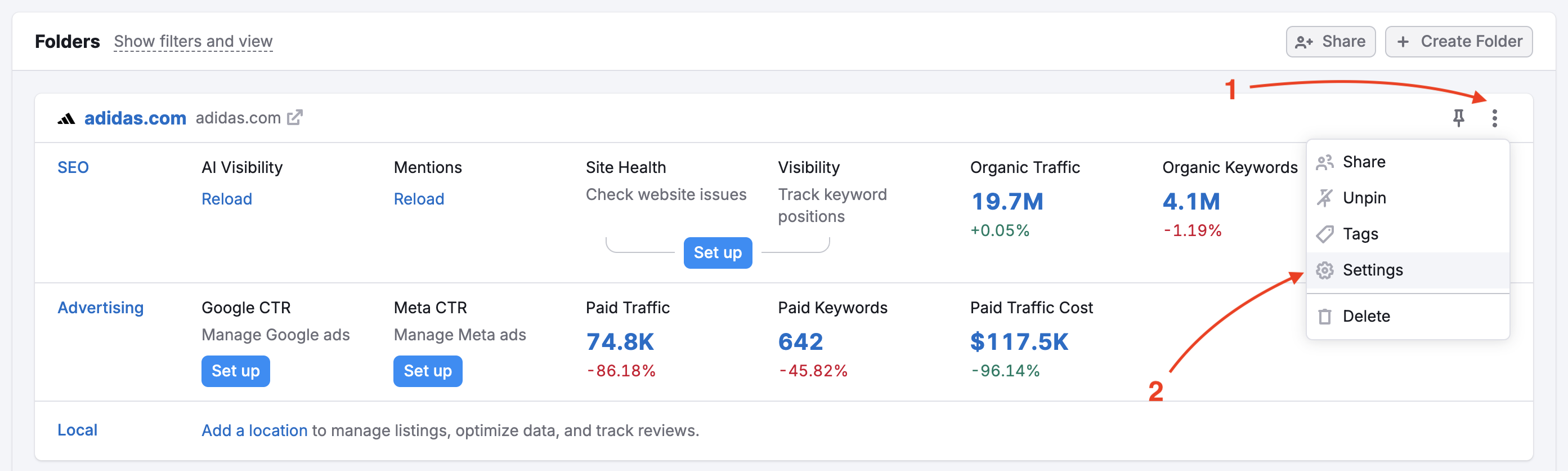
Ana sayfada, bir klasör kartının sağ üst köşesindeki üç noktaya tıklayın ve ardından dişli simgesini seçin.
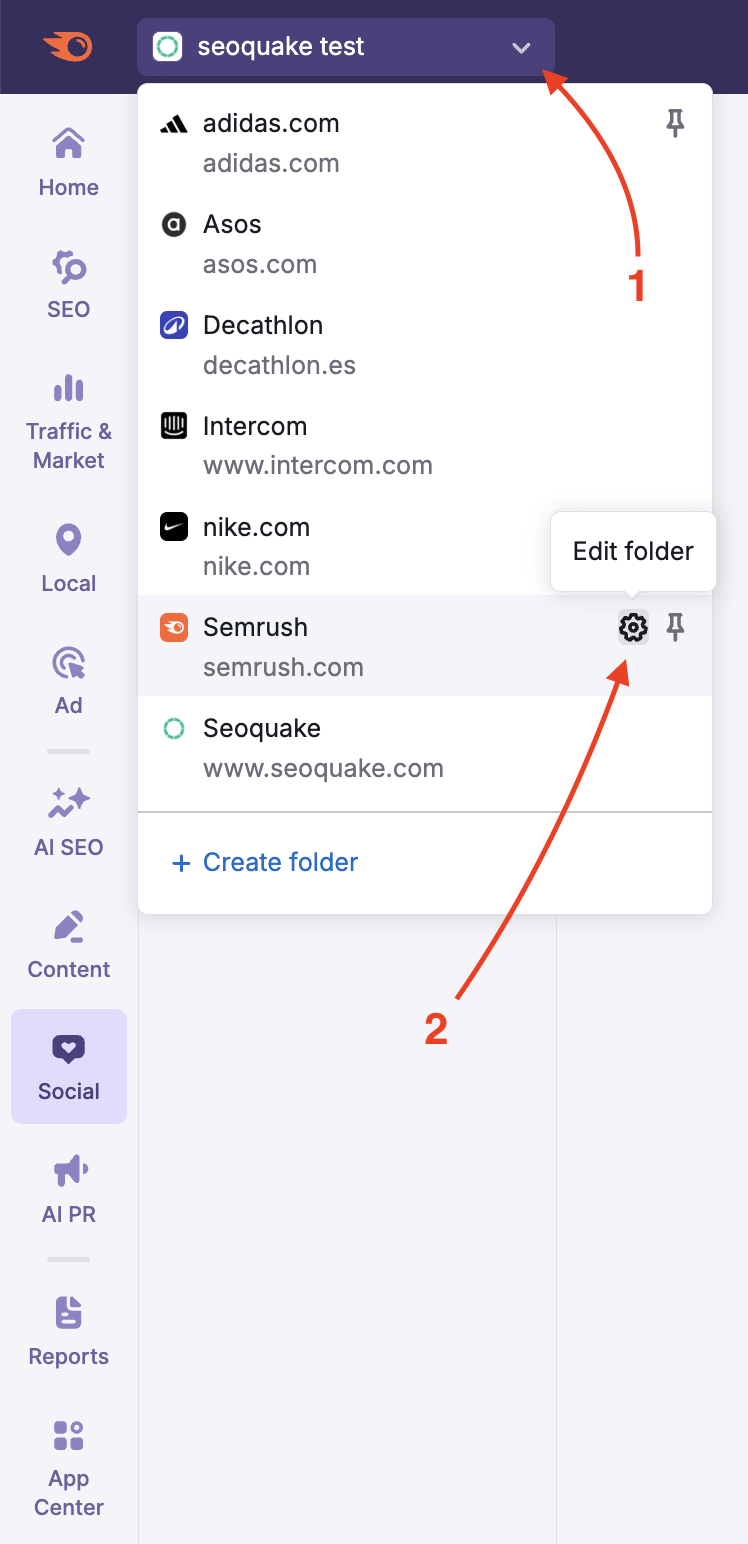
Klasör seçicide, klasör adının üzerine gelin ve yanındaki dişli simgesine tıklayın.
Klasör ayarlarını açtığınızda, adı düzenleme, klasörü paylaşma veya silme seçeneklerini göreceksiniz.

Birden fazla klasörü nasıl düzenleyebilirim?
Birkaç klasörünüz olduğunda şunları yapabilirsiniz:
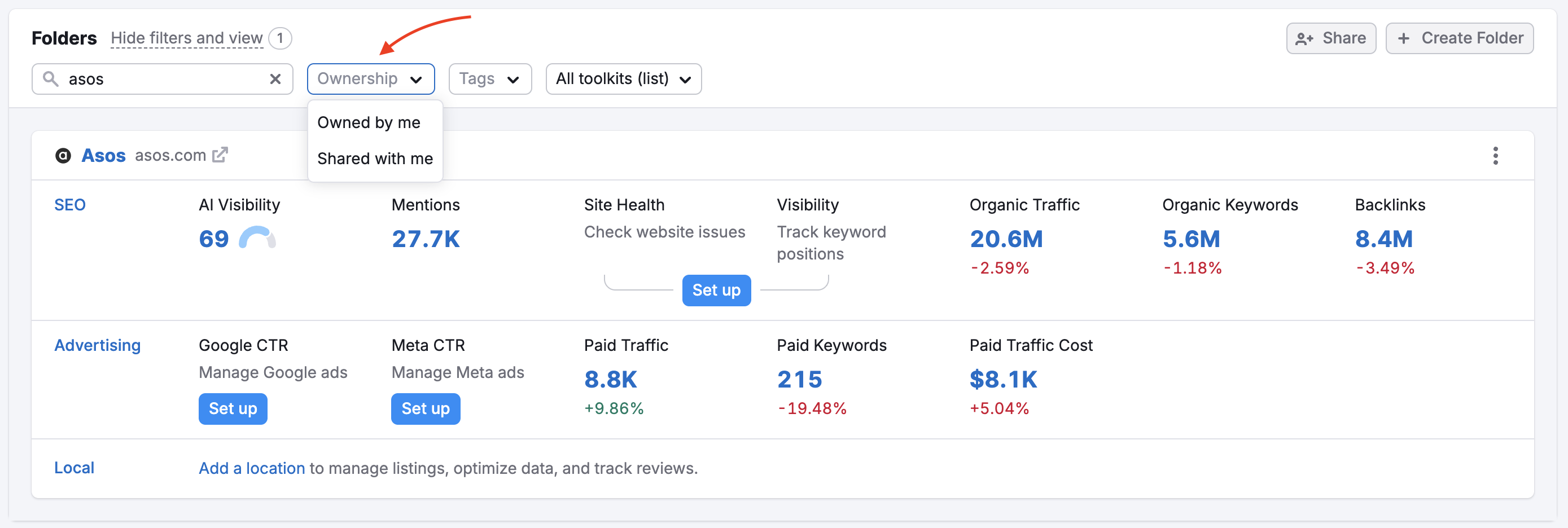
- Arama ve filtreleme - Klasörleri ada göre bulmak için arama çubuğunu kullanın veya sahibine veya eklediğiniz etiketlere göre filtreleyin.


- En önemli klasörlerinizi en üstte tutmak için sabitleyin. Klasör listesinde, bir klasör kartının sağ üst köşesindeki üç noktaya tıklayın ve ardından "Sabitle"yi seçin.

- Her seferinde 15 tanesine göz atın
Klasörleri ekibimle paylaşabilir miyim?
Evet! Paylaşmak, iş birliğini kolaylaştırır.
- Kimler paylaşabilir: Ücretli planı olan herkes
- İzin türleri:
- Görüntüleme erişimi - Ekip üyeleri verileri görebilir ancak değişiklik yapamaz
- Düzenleme erişimi - Ücretli kullanıcılar ayarları değiştirebilir ve araçlar kurabilir (bu işlemler için klasör sahibinin plan limitlerini kullanır, kendi plan limitlerini değil). Bir klasöre Düzenleyen erişimi olan kullanıcılar, paylaşım ayarlarını görüntüleyebilir ve klasörü diğer kullanıcılarla paylaşabilir.
Notlar: Ücretsiz kullanıcılar, Düzenleyen erişimine sahip paylaşılan klasörleri görüntüleyemez. Düzenleyen erişimi olan bir klasörü ücretsiz bir kullanıcıyla paylaşırsanız bu kullanıcı hiçbir veriyi göremez.
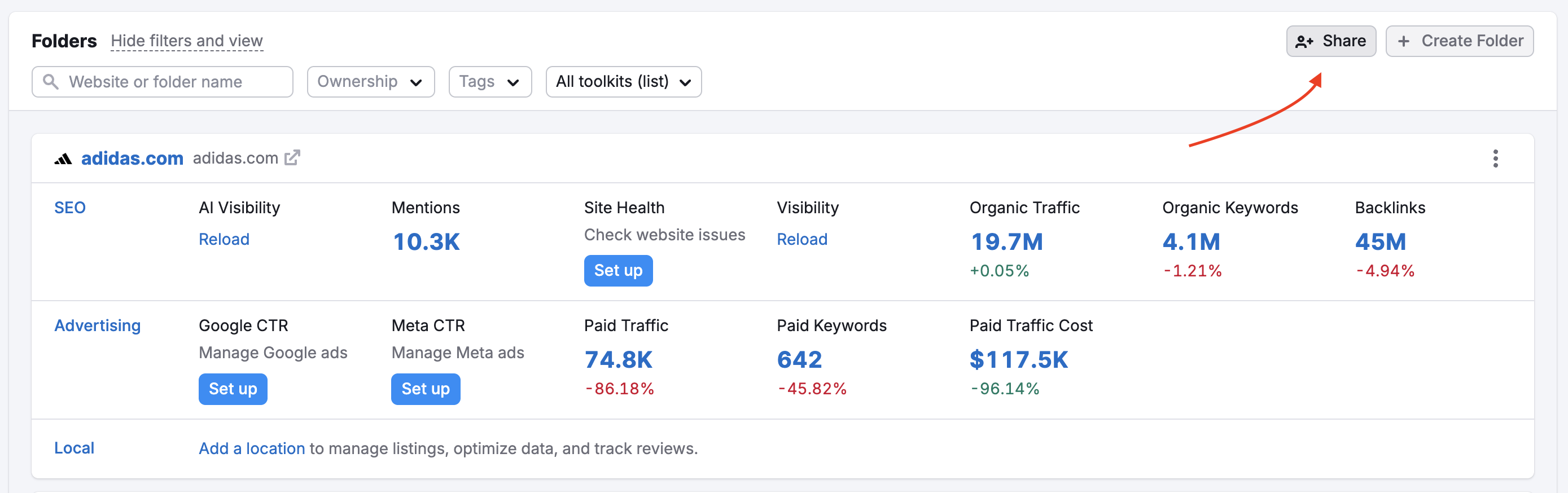
Bir klasörü paylaşmak için Ana sayfadaki klasör kartının sağ üst köşesinde bulunan "Paylaş" düğmesine tıklayın. Alternatif olarak, platformun sol üst köşesindeki Klasör seçiciyi açın ve dişli simgesini kullanın.
Paylaşım izinlerini gerektiği gibi ayarlayın veya güncelleyin: izin türünü değiştirin (Görüntüleyen veya Düzenleyen) veya klasörü paylaşmayı bırakmak istediğiniz kullanıcının yanındaki sil simgesine tıklayarak erişimi kaldırın.
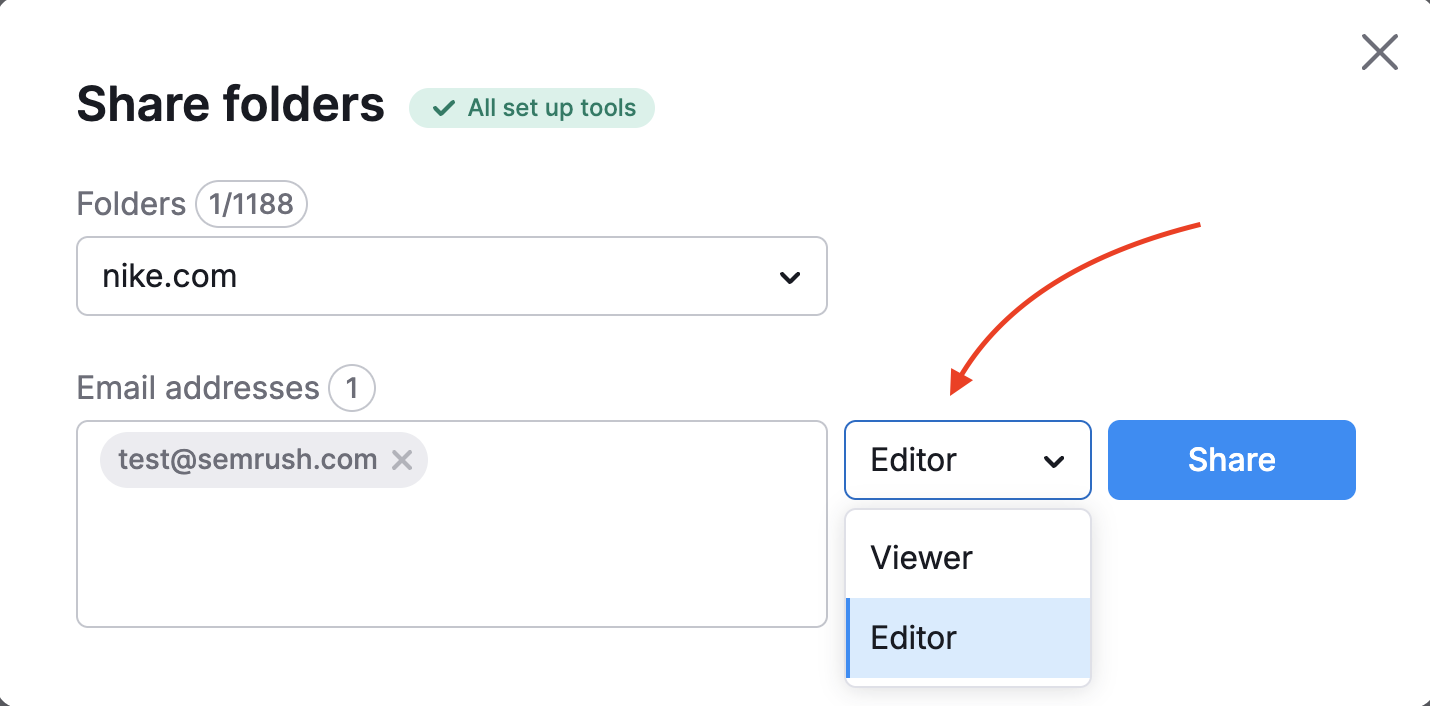
Paylaşılan bir klasörün alıcısıysanız Ana sayfanıza gidip Benimle Paylaşılanlar sekmesini açarak sizinle paylaşılan tüm klasörleri görüntüleyebilirsiniz.

Ekip hesapları için: Hesap sahibiniz, müşteri destek ekibimizle iletişime geçerek otomatik klasör paylaşımını ayarlayabilir ve herkesin ilgili ekip klasörlerini "Ekibime ait" bölümünde görüntülemesini sağlayabilir. Bu, tüm kurumsal hesap kullanıcılarına, konumlar hariç tüm nesneler için Düzenleyen izinleri verir. Konumlar için kullanıcılar Görüntüleyen izinleri alır.
Bu tür bir paylaşım yalnızca talep üzerine etkinleştirilebilir.
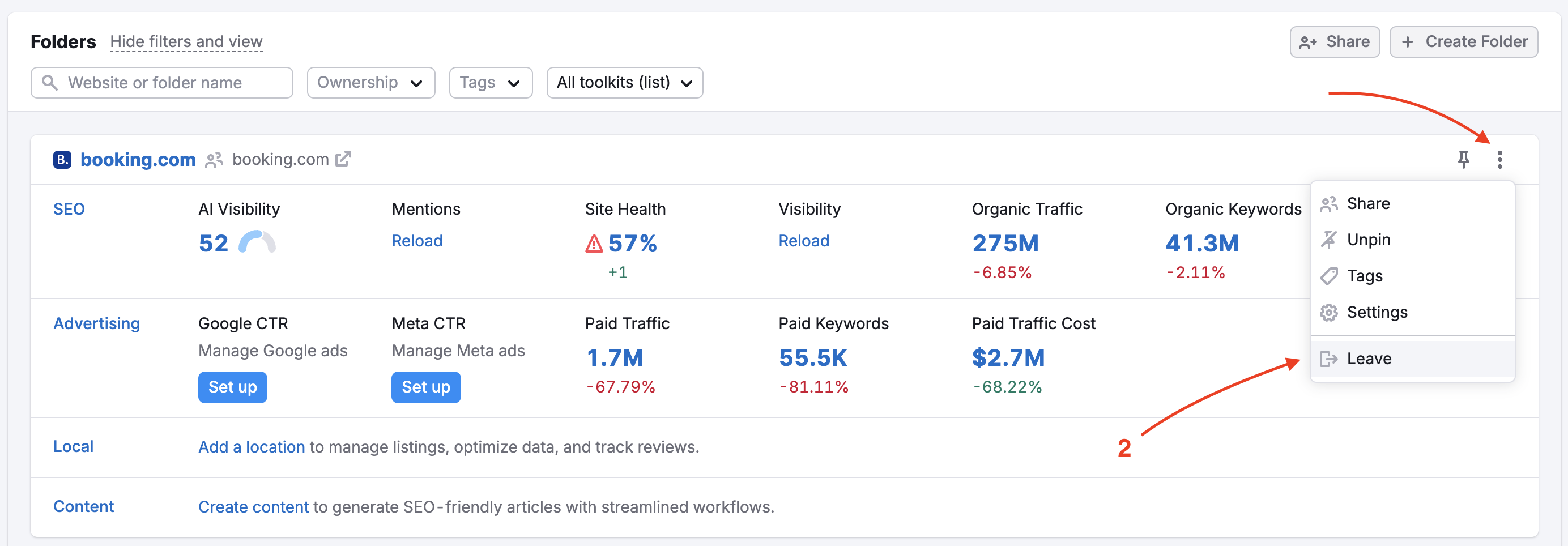
Paylaşılan bir klasörden ayrılma: Birisi sizinle bir klasör paylaştıysa ve artık erişime ihtiyacınız yoksa, başka kimseyi etkilemeden klasörden ayrılabilirsiniz. Klasör listesinde bir klasör kartının sağ üst köşesindeki üç noktaya tıklayın ve "Ayrıl"ı seçin.
Klasör limitlerim nelerdir?
- Klasör sayısı: 1.000 adede kadar klasör oluşturabilirsiniz
- Web sitesi izleme: Bu limit (eskiden "Projeler" olarak adlandırılırdı), Pozisyon Takibi veya Site Audit gibi SEO izleme araçlarıyla aynı anda kullanılabilecek web sitesi sayısını kontrol eder. Planınız kapsamındaki sayı değişmedi, sadece adı değişti.