Wat zijn mappen?
Mappen helpen je je werk in Semrush te organiseren. Beschouw elke map als een werkruimte voor een specifieke website of klant waar je je tools en gegevens op één plek kunt bekijken.
We zijn overgestapt van het oude projectensysteem naar een mappensysteem, zodat je met meer flexibiliteit in verschillende toolkits kunt werken, allemaal binnen dezelfde map. Maak je geen zorgen, al je bestaande projecten zijn automatisch omgezet naar mappen zonder dat er iets verloren is gegaan.
Waarom moet ik mappen gebruiken?
Mappen maken je werk gemakkelijker door voor een betere organisatie te zorgen:
- Belangrijke statistieken monitoren en moeiteloos navigeren: bekijk belangrijke statistieken uit verschillende toolkits rechtstreeks op je startpagina
- Beter samenwerken: deel meer context tegelijk, zodat teamwork soepeler verloopt
- Overzicht houden: gebruik tags en filters om snel te vinden wat je nodig hebt
Waar vind ik mijn mappen?
Ga naar je startpagina (de nieuwe versie van de Projecten-pagina) om al je mappen te zien.

Je kunt ook rechtstreeks tussen mappen schakelen vanuit de meeste toolpagina's met behulp van de mapselector bovenaan.

Wat zie ik op de startpagina?
Elke map toont een gegevensweergave met blokken voor verschillende relevante toolkits. Je ziet belangrijke statistieken in één oogopslag, zoals je organisch verkeer, backlinks, advertentieprestaties of reviews, afhankelijk van welke tools je gebruikt.
Als je nog geen tool hebt geconfigureerd, zie je een knop om je te helpen aan de slag te gaan.

Hoe maak ik een map?
Klik op "+ Map maken" op je startpagina of gebruik de mapselector in om het even welke tool.


Geef hem gewoon een naam en voeg eventueel een website toe.

Kan ik mappen bewerken of verwijderen?
Bewerken: je kunt de naam van een map op elk moment wijzigen. Zodra je een domein hebt toegevoegd en er een tool mee hebt geconfigureerd, kan dat domein echter niet meer worden gewijzigd. Om met een ander domein te werken maak je gewoon een nieuwe map aan.
Verwijderen: wanneer je een map verwijdert, is deze verborgen, maar je kunt hem binnen 90 dagen herstellen door contact op te nemen met ons supportteam. Daarna wordt hij permanent verwijderd. Houd er rekening mee dat het herstellen van een map geen toolgegevens herstelt die mee zijn verwijderd. Als je SEO-monitoringtools gebruikte in die map, wordt je limiet voor websitemonitoring in je abonnement hersteld.
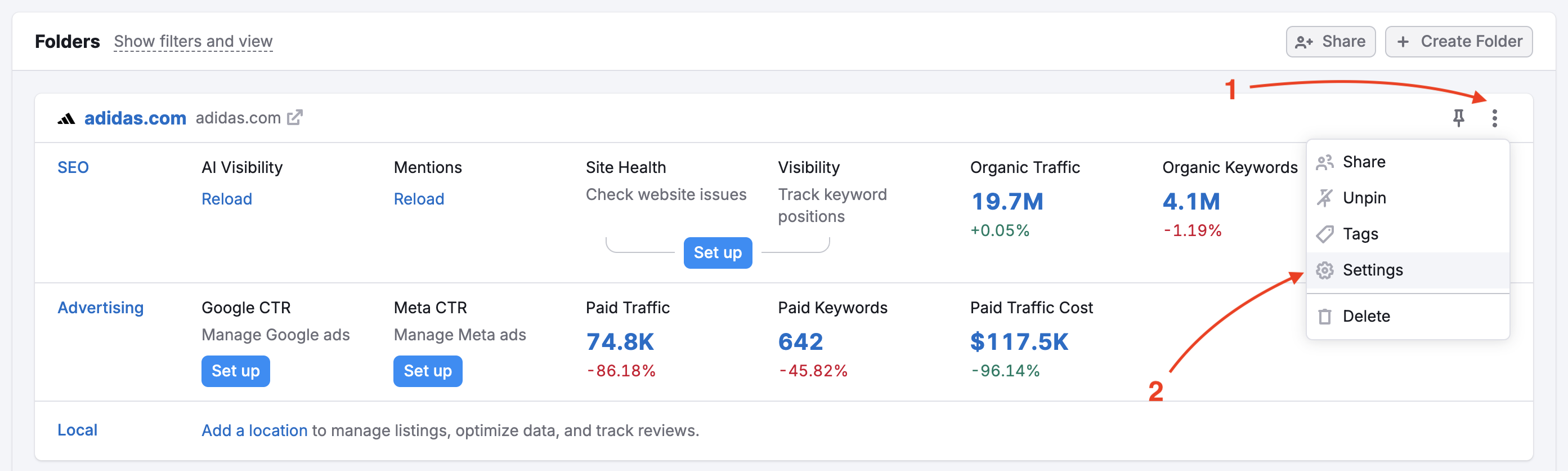
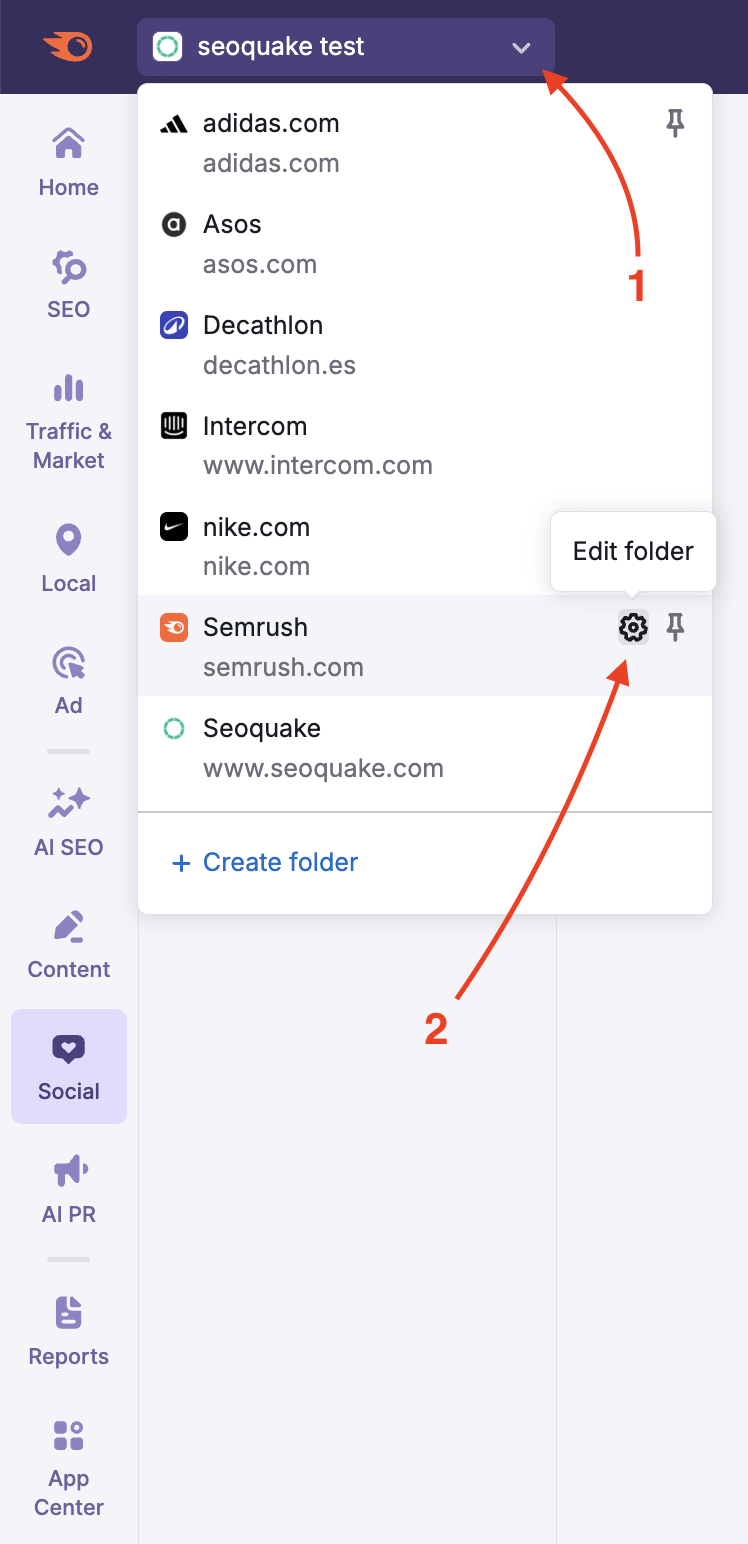
Zowel het bewerken als verwijderen van een map wordt beheerd vanuit de instellingen achter het tandwielpictogram, dat je kunt vinden in het mappenoverzicht op de startpagina of in de mapselector in de meeste Semrush-tools.
Op de startpagina klik je op de drie stippen in de rechterbovenhoek van een mapkaart en selecteer je vervolgens het tandwielpictogram.
In de mapselector beweeg je de muis boven de mapnaam en klik je op het tandwielpictogram ernaast.
Wanneer je de mapinstellingen opent, zie je opties om de naam te bewerken, de map te delen of de map te verwijderen.

Hoe organiseer ik meerdere mappen?
Als je meerdere mappen hebt, kun je:
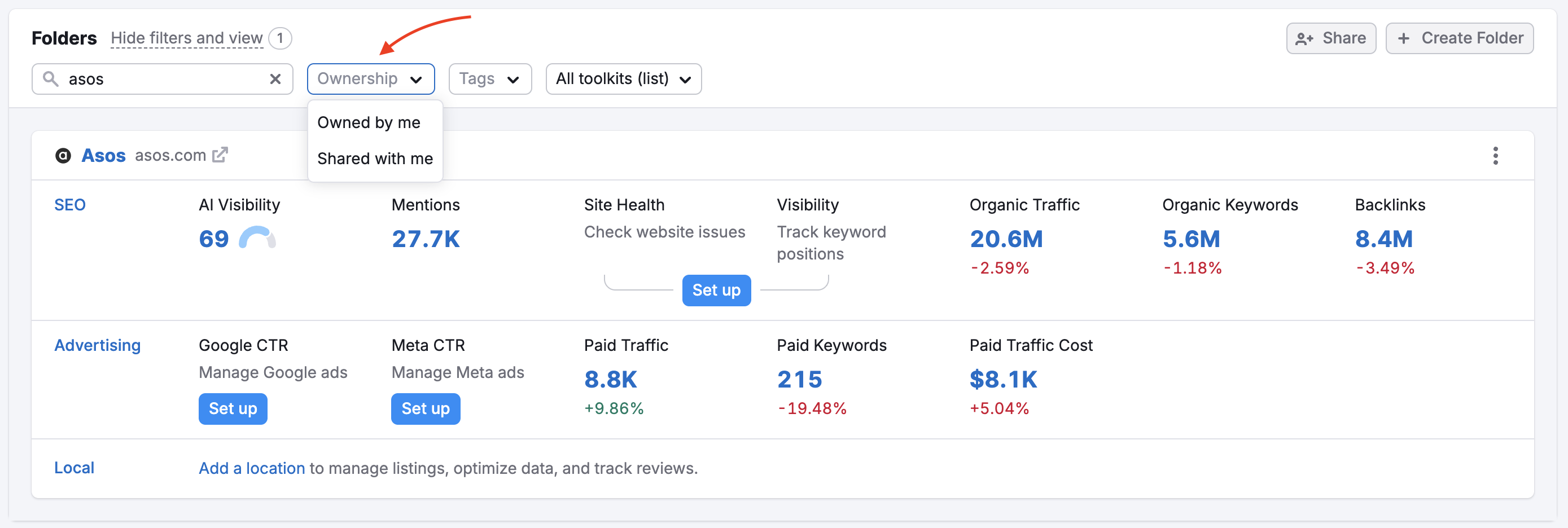
- Zoeken en filteren: gebruik de zoekbalk om mappen te vinden op naam, of filter op de eigenaar of tags die je hebt toegevoegd.


- Je belangrijkste mappen pinnen om ze bovenaan te houden. Klik in het mappenoverzicht op de drie stippen in de rechterbovenhoek van een mapkaart en selecteer vervolgens "Pinnen".

- Door 15 mappen tegelijk bladeren
Kan ik mappen delen met mijn team?
Ja! Delen maakt samenwerken gemakkelijker.
- Wie kan delen? Iedereen met een betaald abonnement
- Soorten toegang:
- Toegang met lezersrechten: teamleden kunnen de gegevens zien, maar kunnen geen wijzigingen aanbrengen
- Toegang met bewerkingsrechten: betaalde gebruikers kunnen instellingen wijzigen en tools configureren (hiervoor worden de abonnementslimieten van de mapeigenaar gebruikt, niet die van de gebruiker zelf). Gebruikers met bewerkingsrechten op een map kunnen de instellingen voor delen bekijken en de map met andere gebruikers delen.
Opmerking: gratis gebruikers kunnen geen mappen bekijken die met bewerkingsrechten zijn gedeeld. Als je een map met bewerkingsrechten deelt met een gratis gebruiker, kan deze geen gegevens zien.
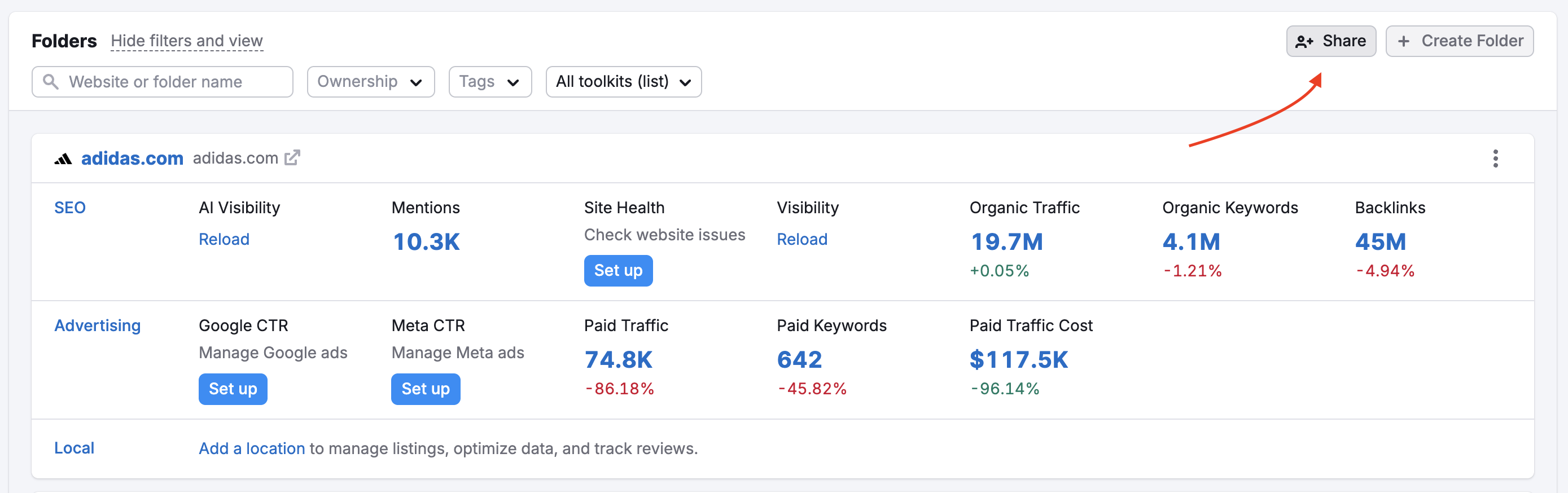
Om een map te delen klik je op de knop “Delen” in de rechterbovenhoek van de mapkaart op de startpagina. Je kunt ook de mapselector in de linkerbovenhoek van het platform openen en het tandwielpictogram gebruiken.
Configureer of update de deelrechten indien nodig: wijzig het soort toegang (lezen of bewerken) of verwijder de toegang door op het verwijderpictogram te klikken naast de gebruiker met wie je de map niet langer wilt delen.
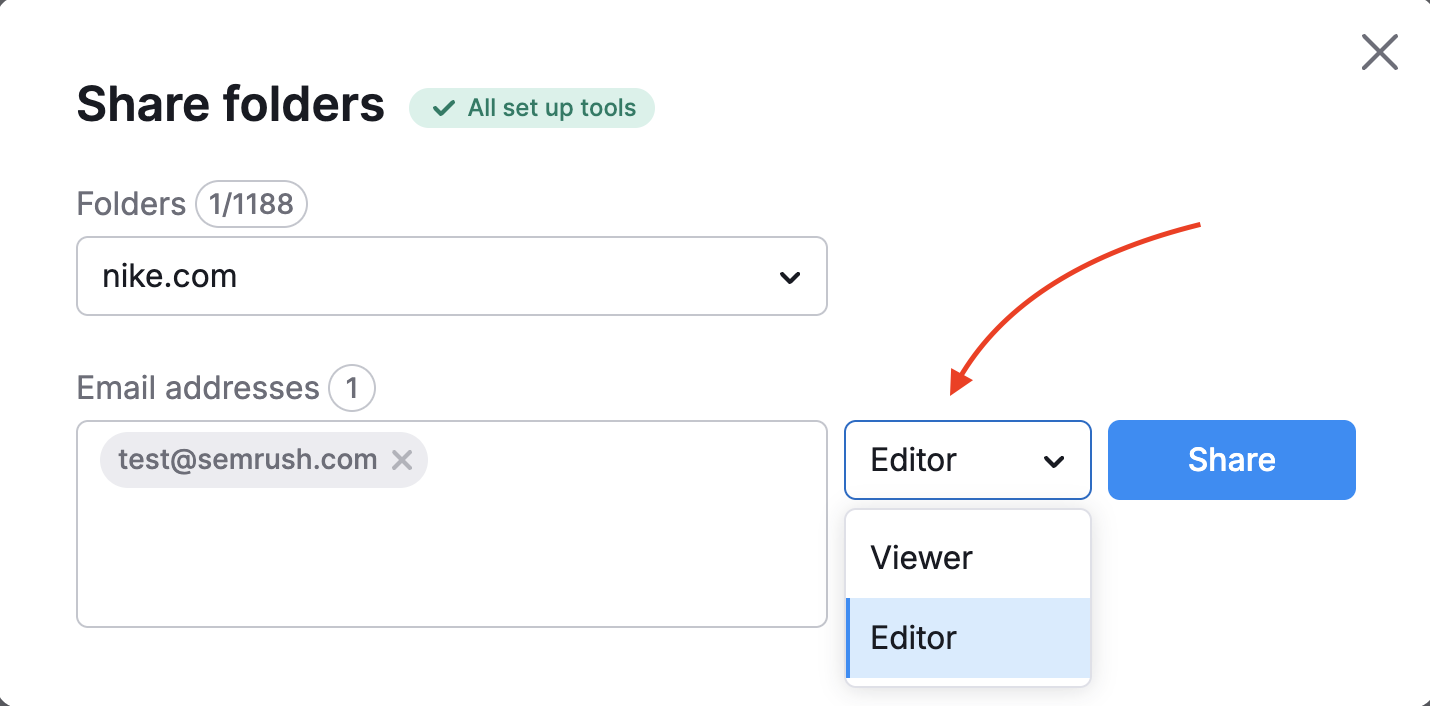
Als je de ontvanger bent van een gedeelde map, kun je alle mappen die met je zijn gedeeld bekijken door naar de startpagina te gaan en het tabblad "Gedeeld met mij" te openen.

Voor teamaccounts: je accounteigenaar kan het automatisch delen van mappen configureren door contact op te nemen met onze klantenondersteuning, zodat iedereen relevante teammappen kan bekijken in het gedeelte "Van mijn team" . Dit verleent alle gebruikers van het bedrijfsaccount bewerkingsrechten voor alle objecten, behalve voor locaties, waarvoor gebruikers in plaats daarvan lezersrechten ontvangen.
Deze manier van delen kan alleen op verzoek worden ingeschakeld.
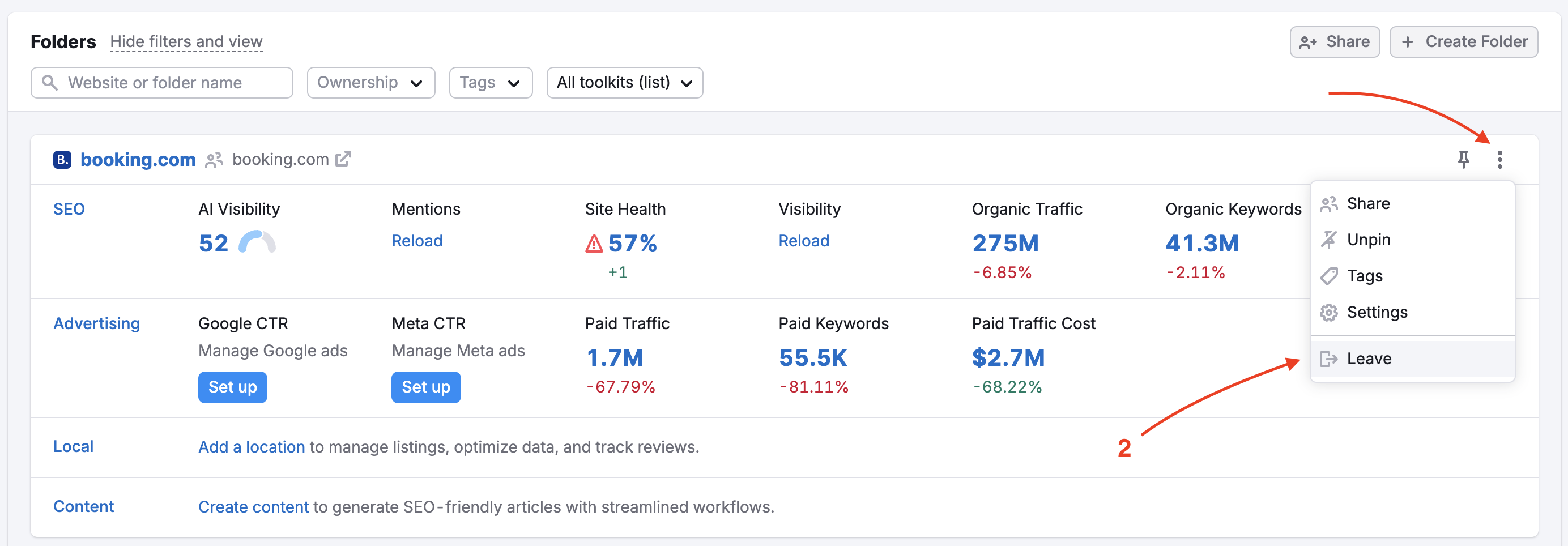
Een gedeelde map verlaten: als iemand een map met je heeft gedeeld en je geen toegang meer nodig hebt, kun je deze verlaten zonder dat dit gevolgen heeft voor anderen. Klik in het mappenoverzicht op de drie stippen in de rechterbovenhoek van een mapkaart en selecteer vervolgens "Verlaten".
Wat zijn mijn mappenlimieten?
- Aantal mappen: je kunt tot 1.000 mappen maken
- Websitemonitoring: deze limiet (voorheen "Projecten" genoemd) beheert het aantal websites die gelijktijdig kunnen worden gebruikt met SEO-monitoringtools, zoals Position Tracking of Site Audit. Het aantal dat bij je abonnement is inbegrepen, is niet veranderd; alleen de naam.