폴더란 무엇인가요?
Semrush에서 폴더를 사용하면 작업을 체계적으로 정리할 수 있습니다. 각 폴더를 특정 웹사이트나 클라이언트를 위한 작업 공간으로 생각하세요. 한곳에서 도구와 데이터에 액세스할 수 있는 공간입니다.
Semrush의 기존 프로젝트 시스템이 폴더 시스템으로 업그레이드되어 동일한 폴더 내에서 다양한 툴킷을 더욱 유연하게 활용할 수 있게 되었습니다. 기존의 모든 프로젝트가 자동으로 폴더로 변환되었으며, 손실된 데이터는 없으니 안심하세요.
폴더를 사용해야 하는 이유는 무엇인가요?
폴더는 모든 것을 정리하여 작업을 더 쉽게 만들어 줍니다.
- 주요 측정항목 모니터링 및 손쉬운 탐색 – 여러 툴킷의 중요 측정항목을 홈 페이지에서 바로 확인
- 더 나은 협업 – 더 많은 정보를 한 번에 공유하여 더욱 원활한 팀워크 실현
- 체계적인 정리 – 태그와 필터를 사용하여 필요한 내용을 빠르게 찾기
내 폴더는 어디에서 찾을 수 있나요?
모든 폴더를 보려면 홈 페이지(프로젝트 페이지의 새 버전)를 방문하세요.

대부분의 도구 페이지에서 상단의 폴더 선택기를 사용하여 폴더 간에 직접 전환할 수도 있습니다.

홈 페이지에는 무엇이 표시되나요?
각 폴더에는 다양한 관련 툴킷에 대한 데이터 보기가 블록으로 표시됩니다. 사용하는 도구에 따라 자연검색 트래픽, 백링크, 광고 실적 또는 리뷰 수와 같은 중요한 측정항목을 한눈에 확인할 수 있습니다.
아직 도구를 설정하지 않았다면 시작하는 데 도움이 되는 버튼이 표시됩니다.

폴더는 어떻게 만드나요?
홈 페이지에서 '+ 폴더 만들기'를 클릭하거나, 도구에서 폴더 선택기를 사용하면 됩니다.


이름을 지정하고, 원하는 경우 웹사이트를 추가합니다.

폴더를 수정하거나 삭제할 수 있나요?
수정: 언제든지 폴더의 이름을 변경할 수 있습니다. 그러나 도메인을 추가하여 도구를 설정했다면 해당 도메인은 변경할 수 없습니다. 다른 도메인으로 작업하려면 새 폴더를 만들면 됩니다.
삭제: 폴더를 삭제하면 폴더가 숨겨지지만, 90일 이내에 지원팀에 연락하면 복구할 수 있습니다. 90일이 지나면 영구적으로 삭제됩니다. 폴더를 복원해도 폴더 내에서 삭제된 도구 데이터는 복원되지 않습니다. 해당 폴더에서 SEO 모니터링 도구를 사용하고 있었다면 요금제에서 웹사이트 모니터링 한도가 복원됩니다.
폴더 수정 및 삭제는 모두 홈 페이지의 폴더 목록이나 대부분의 Semrush 도구에 있는 폴더 선택기에서 찾을 수 있는 설정 톱니바퀴 아이콘을 통해 관리할 수 있습니다.
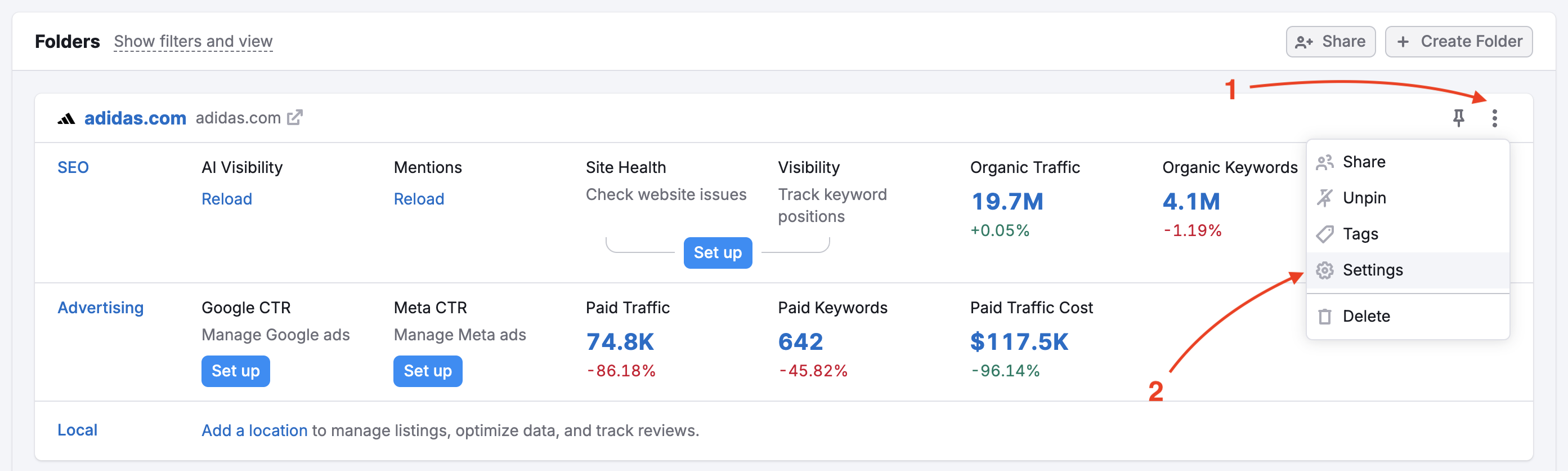
홈페이지에서 폴더 카드 오른쪽 상단에 있는 점 세 개를 클릭한 다음 톱니바퀴 아이콘을 선택합니다.
폴더 선택기에서 폴더 이름 위로 마우스를 가져간 다음 옆에 있는 톱니바퀴 아이콘을 클릭합니다.
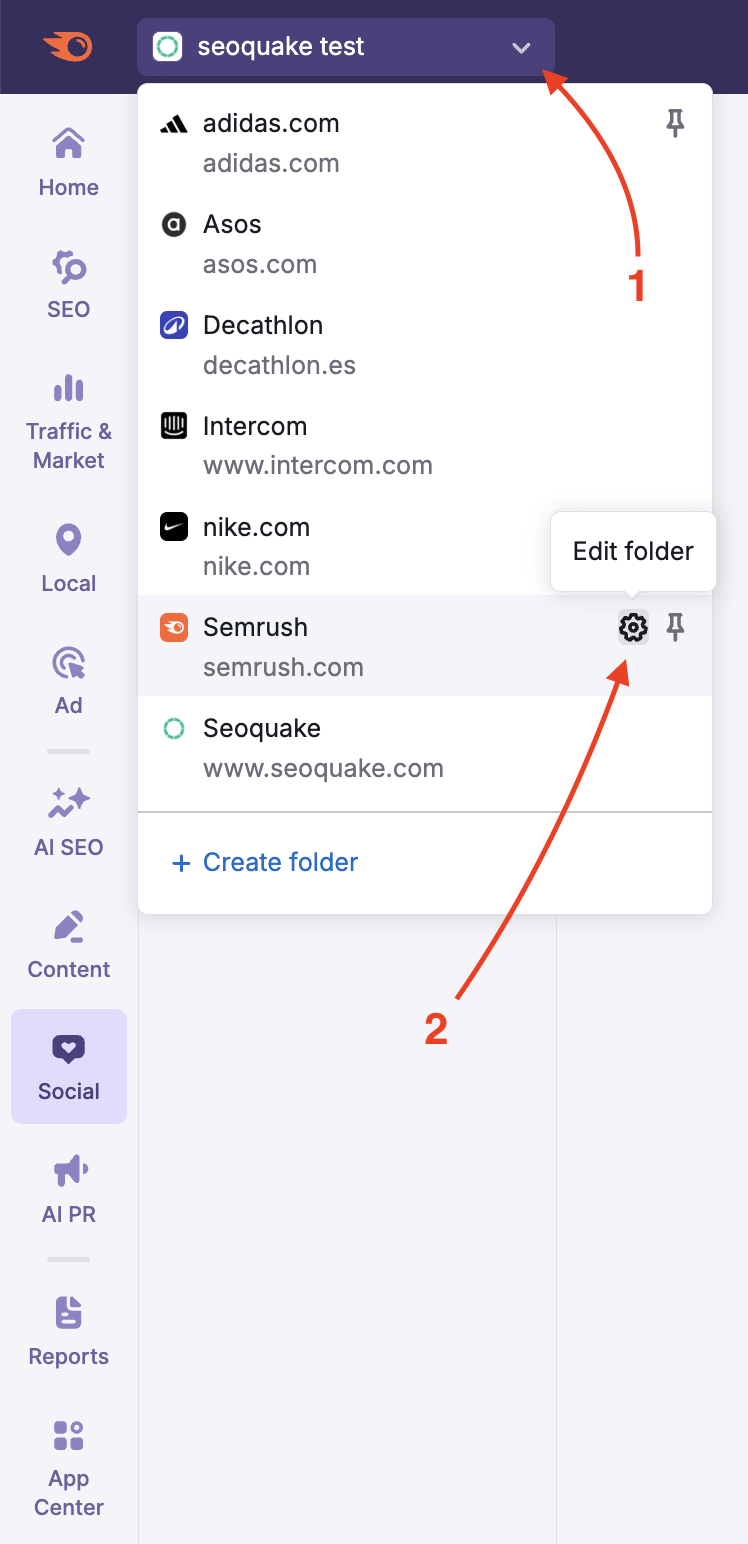
폴더 설정을 열면 이름을 수정하거나, 폴더를 공유 또는 삭제할 수 있는 옵션이 표시됩니다.

여러 개의 폴더는 어떻게 정리하나요?
폴더가 여러 개 있는 경우 다음과 같은 작업을 수행할 수 있습니다.
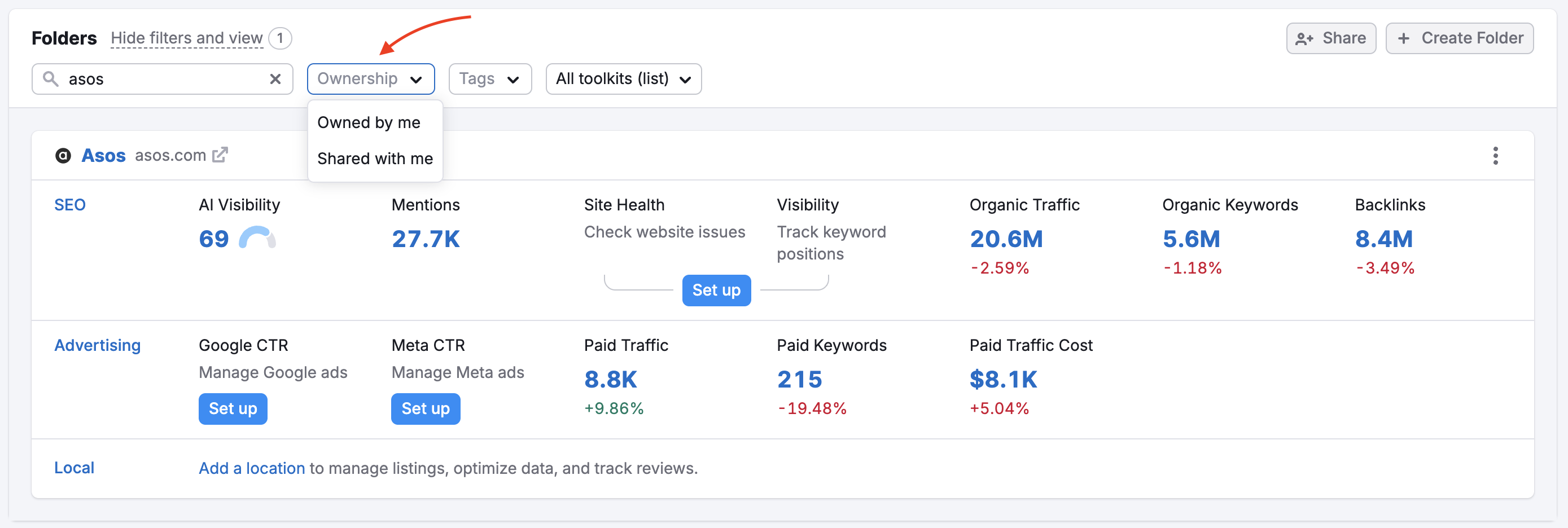
- 검색 및 필터링 – 검색창을 사용하여 이름으로 폴더를 찾거나, 소유자 또는 추가한 태그로 필터링이 가능합니다.


- 고정 – 가장 중요한 폴더를 상단에 고정할 수 있습니다. 폴더 목록에서 폴더 카드 오른쪽 상단에 있는 점 세 개를 클릭한 다음 '고정'을 선택하세요.

- 둘러보기 – 한 번에 폴더를 15개씩 볼 수 있습니다.
팀원들에게 폴더를 공유할 수 있나요?
물론입니다. 폴더를 공유하면 협업이 쉬워집니다.
- 공유 기능 지원 대상: 유료 요금제 사용자
- 권한 유형:
- 보기 권한 – 팀원은 데이터를 볼 수는 있지만 변경할 수는 없습니다.
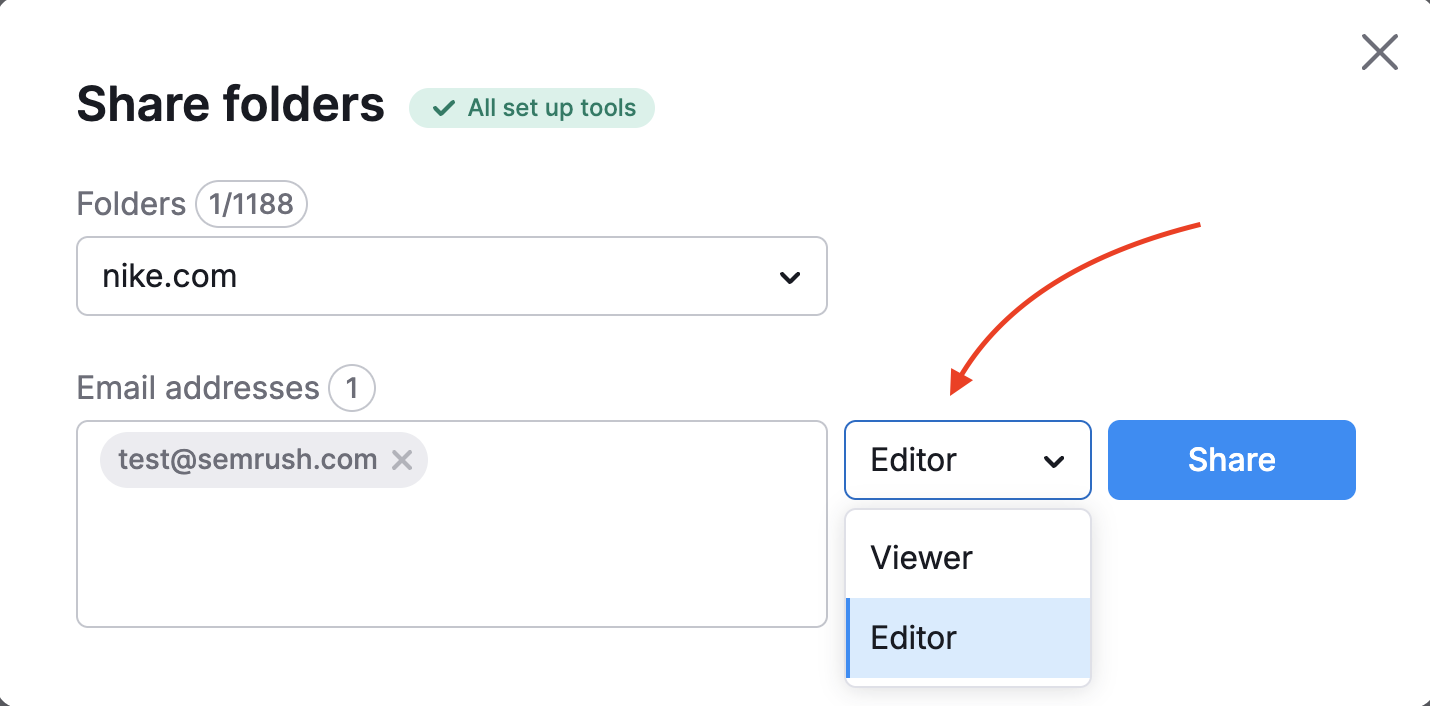
- 편집 권한 – 유료 사용자는 설정을 수정하고 도구를 설정할 수 있습니다(이때는 폴더 소유자의 요금제 한도가 사용됨). 폴더에 대한 편집 권한이 있는 사용자는 해당 폴더의 공유 설정을 확인하고 다른 사용자에게 폴더를 공유할 수 있습니다.
참고: 무료 사용자는 편집 권한으로 공유된 폴더를 볼 수 없습니다. 무료 사용자에게 편집 권한으로 폴더를 공유하면 해당 사용자는 데이터를 볼 수 없습니다.
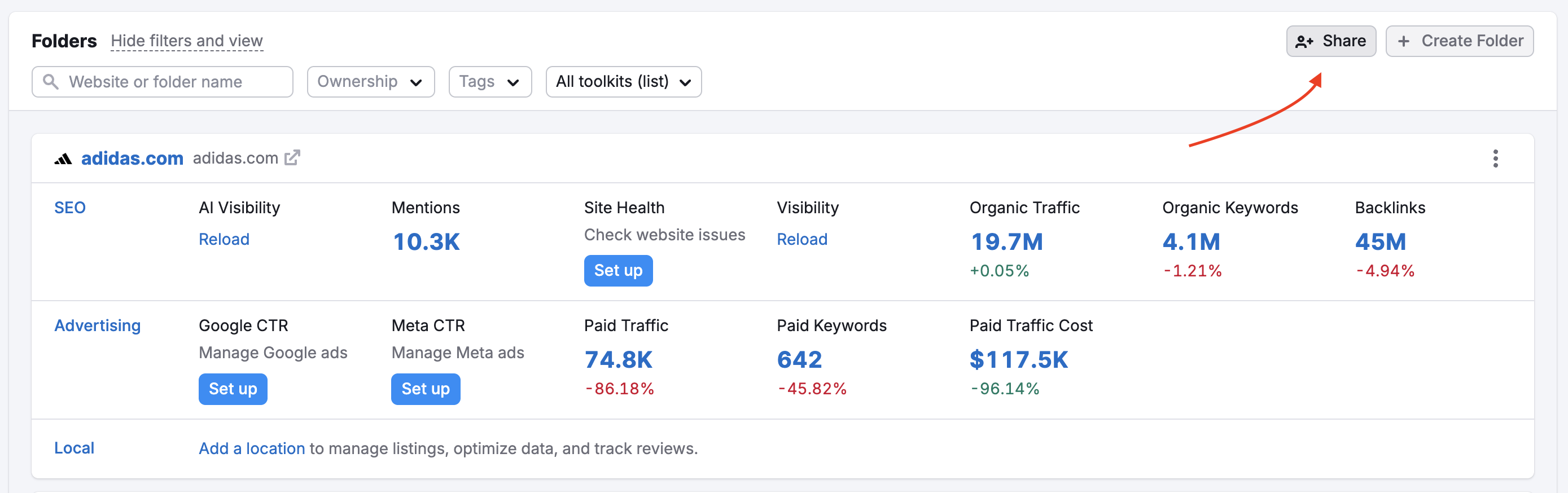
폴더를 공유하려면 홈 페이지의 폴더 카드 오른쪽 상단에 있는 '공유' 버튼을 클릭하세요. 아니면 플랫폼의 왼쪽 상단에 있는 폴더 선택기를 열고 톱니바퀴 아이콘을 사용하세요.
필요에 따라 공유 권한을 설정하거나 업데이트하세요. 권한 유형(보기 또는 편집)을 변경하거나, 공유를 중지하려는 사용자 옆의 삭제 아이콘을 클릭하여 액세스 권한을 제거할 수 있습니다.
폴더를 공유받은 사용자라면 홈 페이지로 이동하여 '나에게 공유됨' 탭을 열면 나에게 공유된 모든 폴더를 볼 수 있습니다.

팀 계정의 경우: 계정 소유자가 Semrush 고객 지원팀에 문의하여 자동 폴더 공유를 설정할 수 있으며, 이를 통해 모든 사용자가 '내 팀' 섹션에서 관련 팀 폴더를 볼 수 있습니다. 이렇게 하면 모든 기업 계정 사용자에게 위치를 제외한 모든 객체에 대한 편집 권한을 부여할 수 있습니다. 위치에 대해서는 보기 권한이 부여됩니다.
이러한 유형의 공유는 요청 시에만 활성화할 수 있습니다.
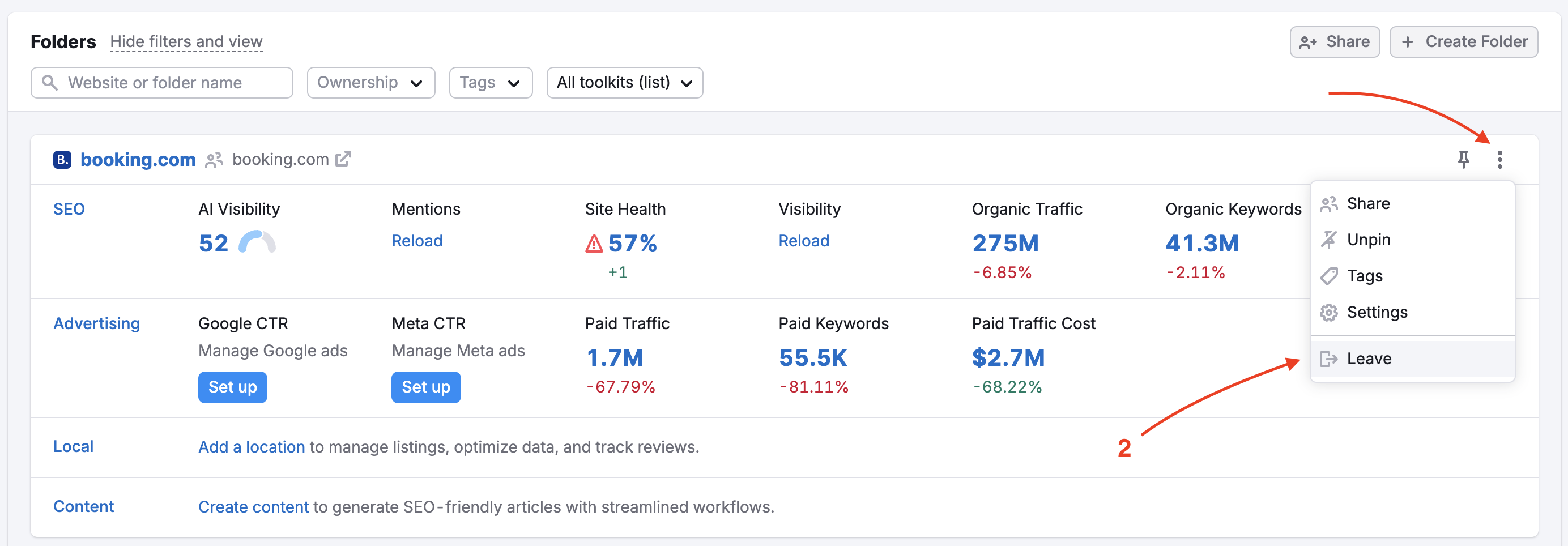
공유 폴더 나가기: 다른 사람이 나에게 폴더를 공유했지만 더 이상 해당 폴더에 대한 접근 권한이 필요하지 않은 경우, 다른 사용자에게 영향을 주지 않고 폴더를 나갈 수 있습니다. 폴더 목록에서 폴더 카드 오른쪽 상단에 있는 점 세 개를 클릭한 다음 '나가기'를 선택하세요.
내 폴더 한도는 어떻게 되나요?
- 폴더 수: 최대 1,000개의 폴더를 만들 수 있습니다.
- 웹사이트 모니터링: 이 한도(이전에는 '프로젝트'라고 불림)은 포지션 추적 또는 사이트 진단과 같은 SEO 모니터링 도구와 동시에 사용할 수 있는 웹사이트 수를 제어합니다. 요금제에 포함된 한도는 그대로이며, 이름만 변경되었습니다.